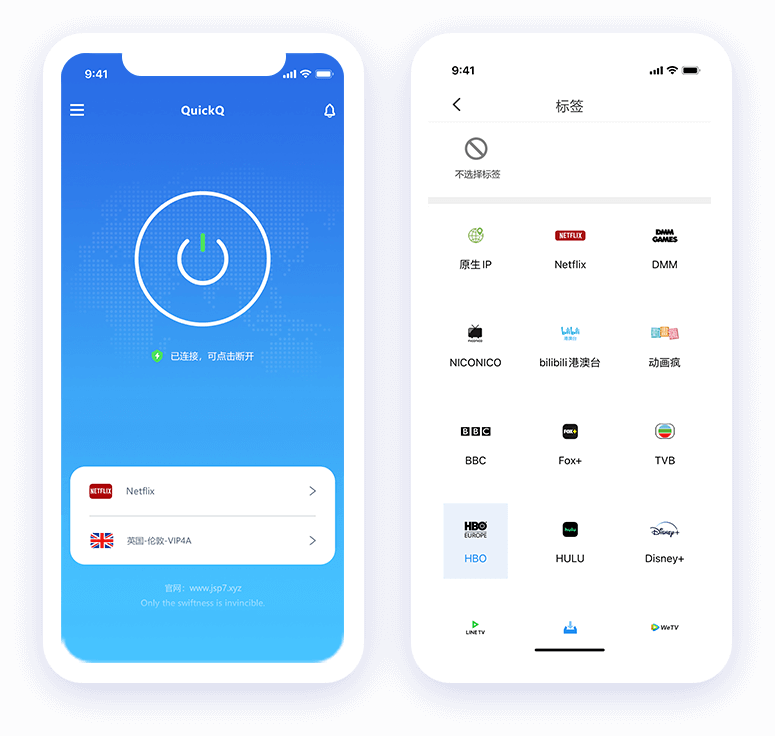
QuickQ是一款优秀的网络优化工具,能够显著提升您的网络连接速度和稳定性。本文将详细介绍如何在苹果设备上下载并安装QuickQ应用。
准备工作
在开始安装之前,请确保您的设备满足以下条件:
- 设备运行iOS 12.0或更高版本
- 设备拥有足够的存储空间(至少50MB)
- 网络连接稳定
方法一:通过官方链接下载
- 打开Safari浏览器,在地址栏输入QuickQ官方网站地址
- 在首页找到"立即下载"按钮,点击进入下载页面
- 选择"iOS版本"下载选项
- 系统会提示您是否允许下载配置描述文件,点击"允许"
- 下载完成后,系统会自动跳转到设置页面
方法二:通过系统设置安装
- 打开"设置"应用
- 向下滚动找到"通用"选项并点击进入
- 在通用设置中找到"描述文件与设备管理"
- 在"已下载的描述文件"中找到QuickQ配置文件
- 点击配置文件,选择"安装"
- 根据屏幕提示完成安装过程
信任应用证书
安装完成后,还需要信任应用证书才能正常使用:
- 再次打开"设置"应用
- 找到"通用" > "关于本机" > "证书信任设置"
- 在列表中找到QuickQ相关的证书
- 开启对该证书的完全信任
启动QuickQ
完成上述步骤后,返回主屏幕找到QuickQ图标:
- 点击图标启动应用
- 首次启动可能需要您同意一些权限请求
- 按照应用内指引完成初始设置
- 连接到推荐的服务器节点
常见问题解决
如果在安装过程中遇到问题,可以尝试以下解决方案:
- 无法下载描述文件:检查网络连接,尝试切换网络环境
- 安装失败:删除已下载的描述文件,重新下载安装
- 应用无法启动:确认已在设置中信任相关证书
- 连接不稳定:尝试切换不同的服务器节点
注意事项
- 请务必从官方渠道下载,避免安装恶意软件
- 定期更新应用以获取最新功能和安全补丁
- 如遇到系统更新后应用无法使用,请重新安装最新版本
- 使用过程中如有任何疑问,可联系官方客服获取技术支持
通过以上步骤,您就可以成功在苹果设备上安装并使用QuickQ了。享受更快速、更稳定的网络连接体验!